Описание блоков заказа
Для создания нового заказа нужно нажать на кнопку с плюсом «Создать заказ».
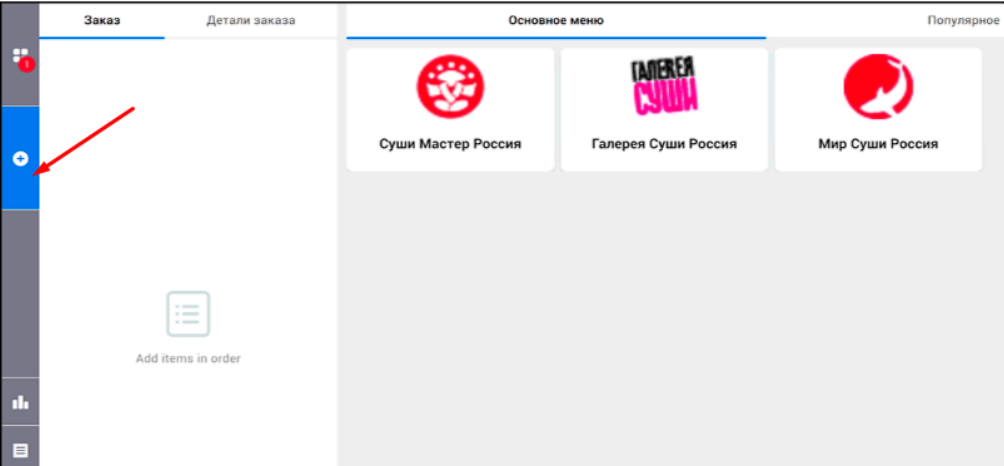
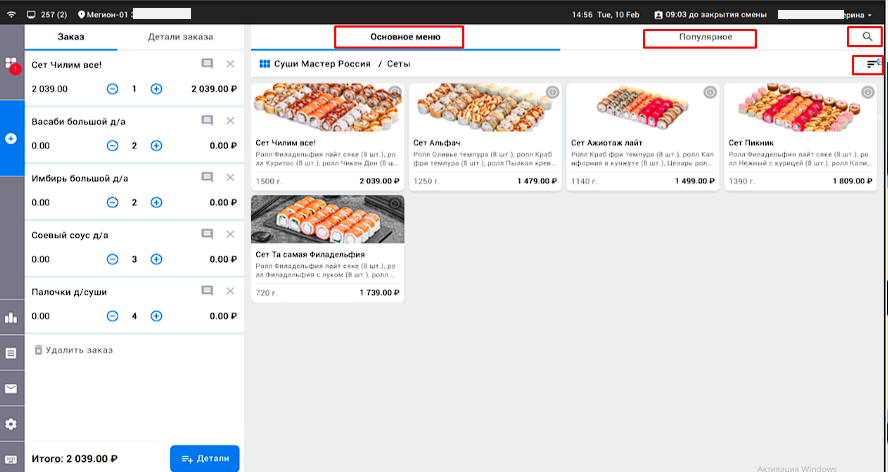
Окно создания заказа состоит из двух основных частей :
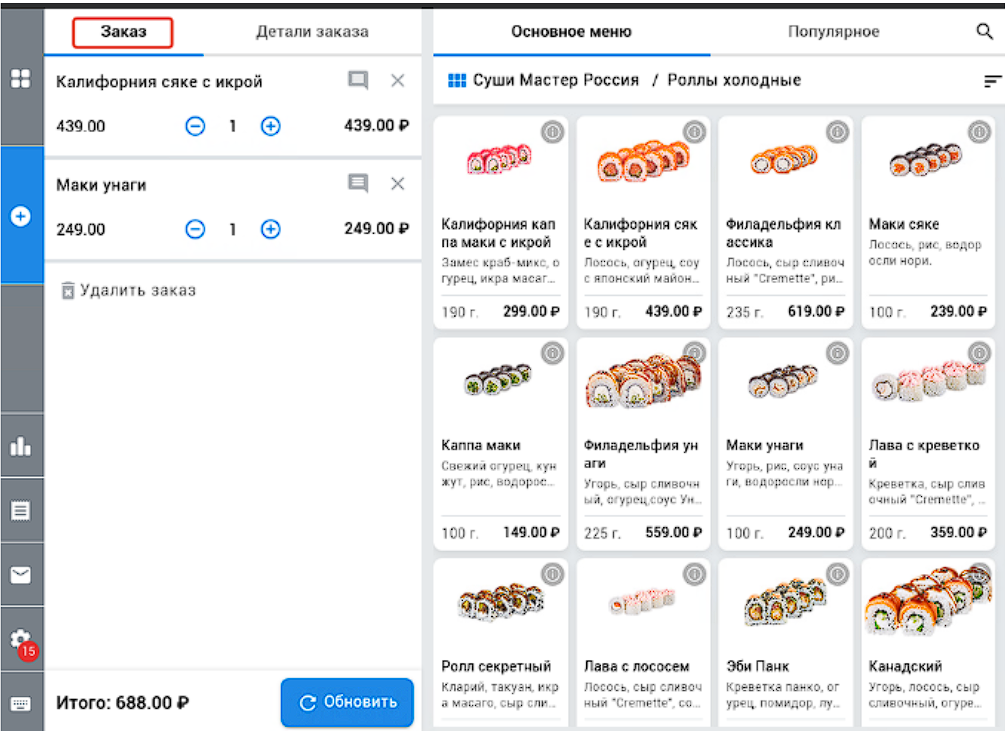
1 . Блок работы с заказом:
На вкладке «Заказ» отображаются: позиции, количество по каждой позиции, цена позиций и итоговая сумма заказа;
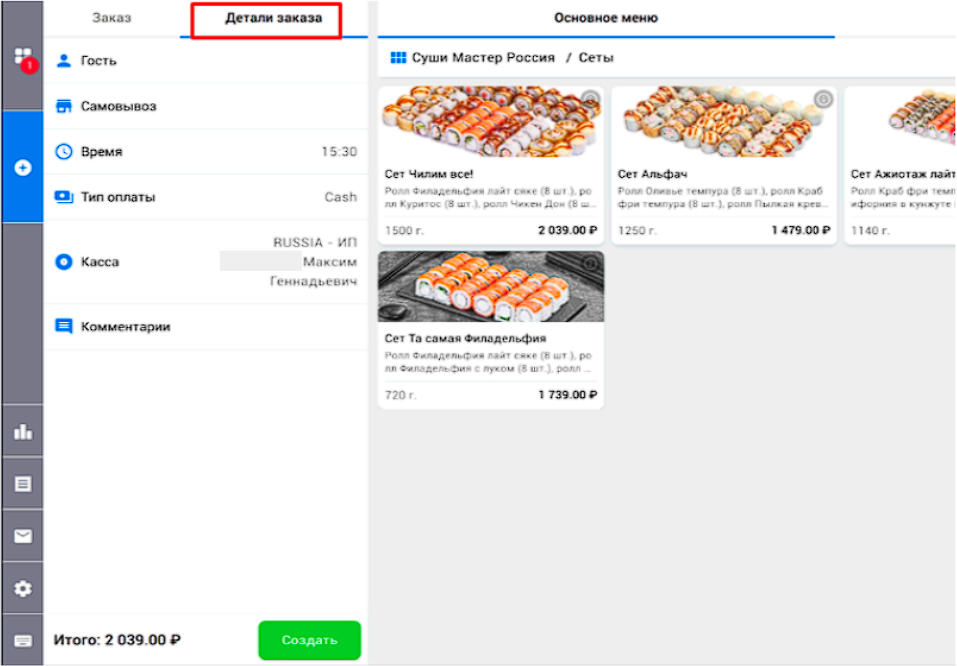
На вкладке «Детали заказа» отображается следующая информация:
~ При выборе типа доставки «Доставка», поле «Адрес» является обязательным к заполнению.
~ При выборе типа доставки «Агрегатор» обязательно указать наименование Агрегатора.
~ Будут доступны только те типы оплат, которые предусмотрены в документе Jetti Finance "Настройка типов оплат ТТ".
~ На этой форме также можно добавить промокод (скидки), действующие на торговой точке.
- Гость - информация о госте (телефон и имя).
- Тип доставки - самовывоз, доставка, агрегатор.
~ При выборе типа доставки «Доставка», поле «Адрес» является обязательным к заполнению.
~ При выборе типа доставки «Агрегатор» обязательно указать наименование Агрегатора.
- Время - дата и время доставки заказа.
- Тип оплаты - выбор типа оплаты заказа (наличные, карта, mix, онлайн, кредит).
~ Будут доступны только те типы оплат, которые предусмотрены в документе Jetti Finance "Настройка типов оплат ТТ".
~ На этой форме также можно добавить промокод (скидки), действующие на торговой точке.
- Комментарий - можно добавить комментарий , который будет видеть администратор торговой точки, а также комментарий, который будет доступен курьеру в приложении Jetti Delivery.
- Касса - указывается организация, по которой будет осуществлена оплата заказа (заполняется автоматически).
- Обновить - пересчет заказа, при пересчете могут быть автоматически добавлены некоторые позиции (палочки, соевый соус, васаби, пакет и т.д.).
- Создать - непосредственное создание заказа, при этом заказ попадает в «Список заказов».
2 . Блок «Меню»:
- «Основное меню» - все позиции меню на торговой точке.
- «Популярное» - товары, которые добавлены в меню «Популярное» для быстрого поиска.
- Кнопка поиска позиций по всему каталогу. При вводе букв на экране отображаются позиции, в наименовании которых есть совпадения.
- Строка с указанием уровня каталога блюд.
В данной строке отображается раздел категорий.
В этой же строке находится фильтр для отбора позиций по цене или алфавиту:
~ Популярные (Featured).
~ От дешевых к дорогим (Price: Low to High).
~ От дорогих к дешевым (Price: High to Low).
~ От А до Я (Aa – Zz).
~ От Я до А (Zz – Aa).
Создание нового заказа
Для создания заказа:
- Нажать на кнопку с изображением плюса для перехода в окно «Создать заказ».
- Выбрать на вкладке «Основное меню» категорию и нажать на нее. Откроется перечень блюд, входящих в данную категорию.
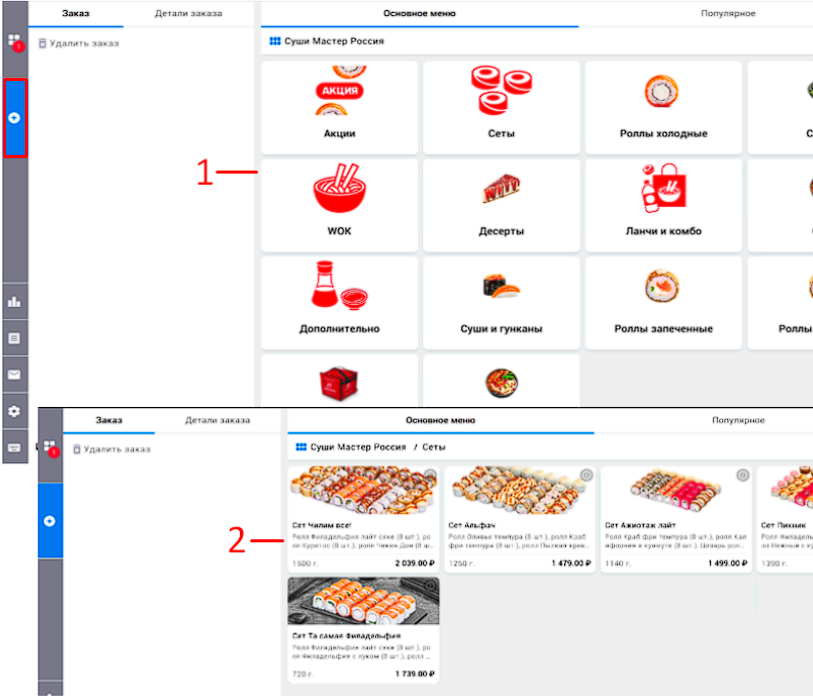
3 . Нажать на блюдо для выбора и добавления в заказ. Добавленные блюда отобразятся слева на вкладке «Заказ».
- Количество позиций в заказе изменяется при помощи кнопок «-» и «+» ;
- Путем нажатия на иконку одной позиции несколько раз (в таком случае в заказе каждая добавленная позиция одного блюда будет увеличивать количество выбранной позиции);
- Нажать на фото иконки блюда, появится подробная информация (состав, вес, калорийность, цена и т.д.);
- Далее нажать кнопку «Сохранить» - еще одна позиция добавиться к указанному количеству в заказе;
- Нажать кнопку "Закрыть" - закроется дополнительная информация по выбранному блюду.
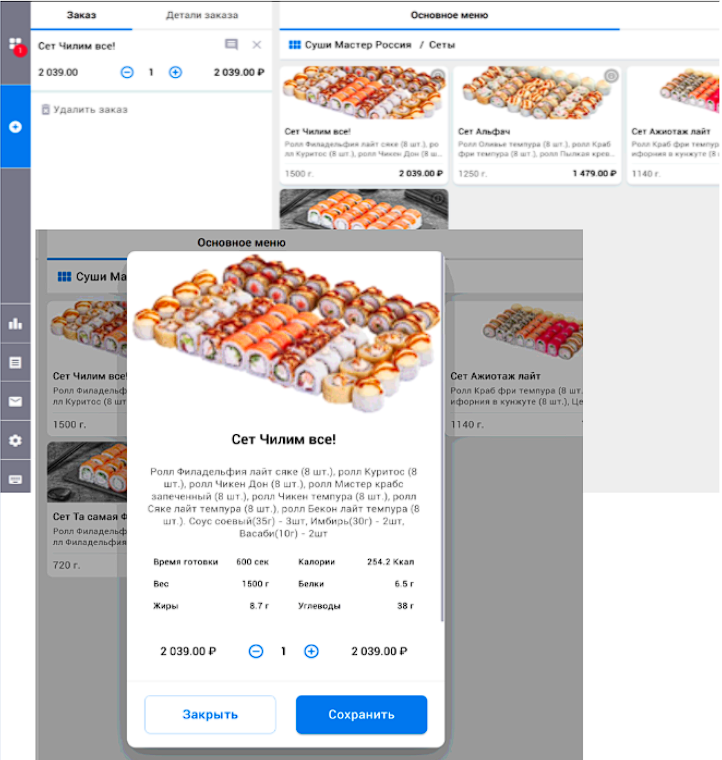
- Для удаления позиции из заказа нажать « ✖ » напротив наименования позиции.
4 . Для быстрого поиска и добавления в заказ наиболее часто заказываемых блюд перейти в раздел меню «Популярное», нажав на название вкладки.
5 . В разделе «Детали заказа» нажать на поле «Гость» и заполнить информацию по клиенту.
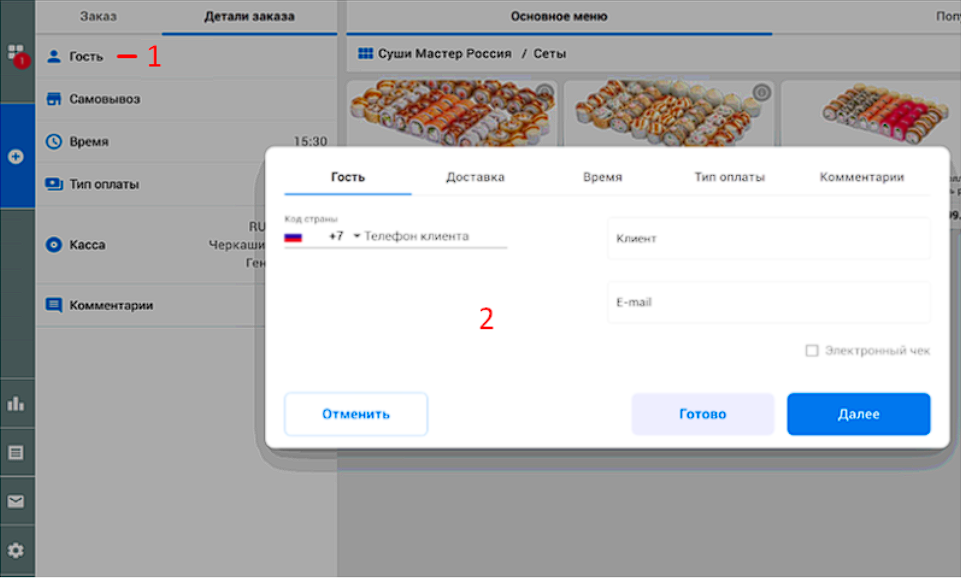
6 . Тип доставки самовывоз устанавливается автоматически. Для изменения нажать на поле «Самовывоз» и выбрать тип доставки заказа.
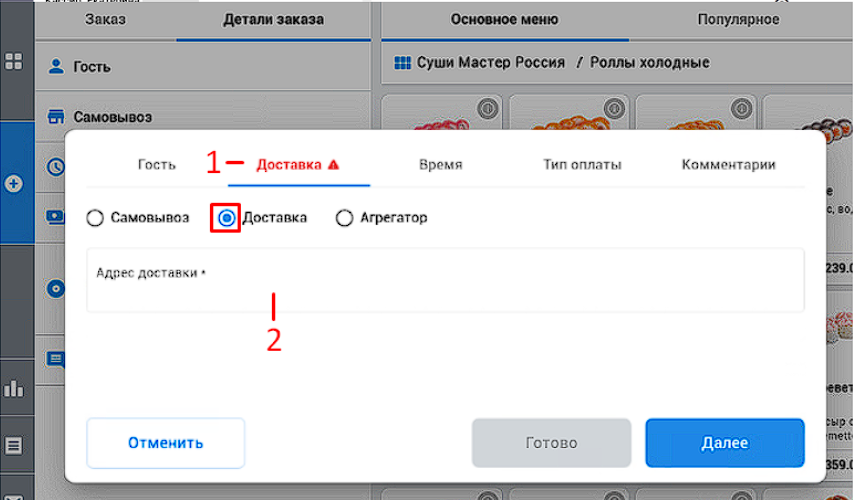
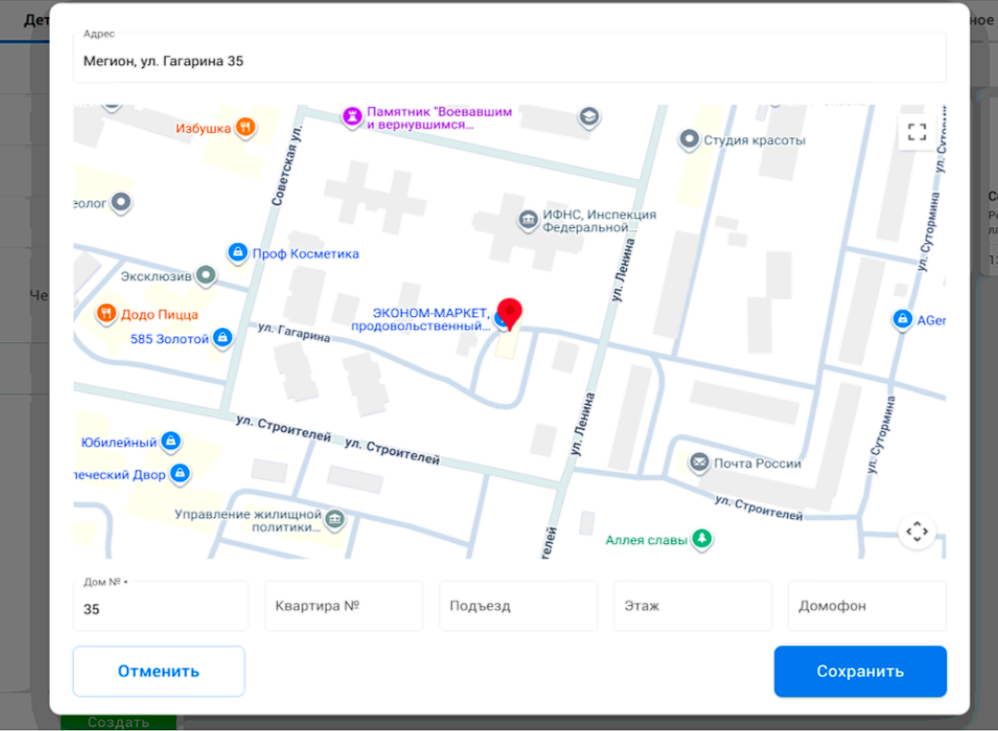
- При выборе типа доставки «Доставка» поле «Адрес доставки» обязательно для заполнения.
- Для ввода адреса с помощью клавиатуры (открывается при нажатии на любое поле) необходимо начать вводить название улицы полностью или частично, а затем в выпадающем списке выбрать нужный вариант.
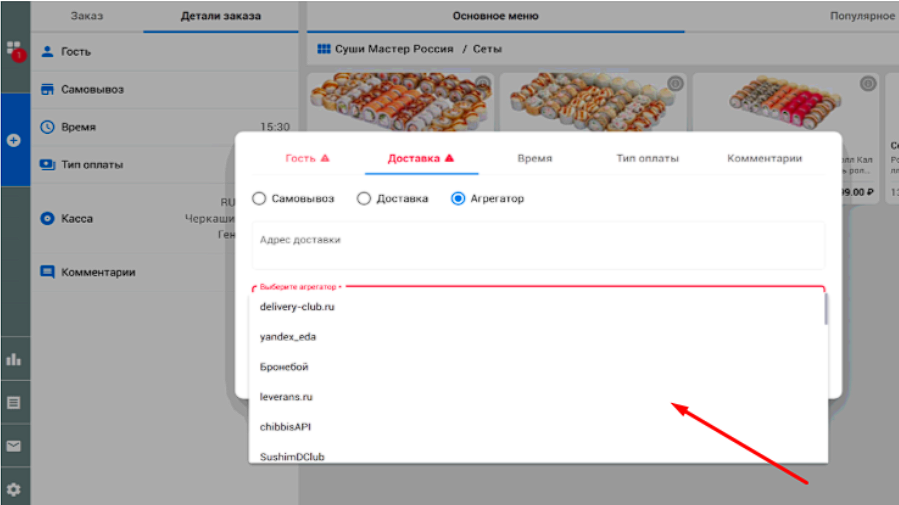
- При выборе типа доставки «Агрегатор» в поле «Выберите агрегатор» обязательно заполнить из выпадающего списка.
7 . Для изменения даты и/или времени доставки заказа:
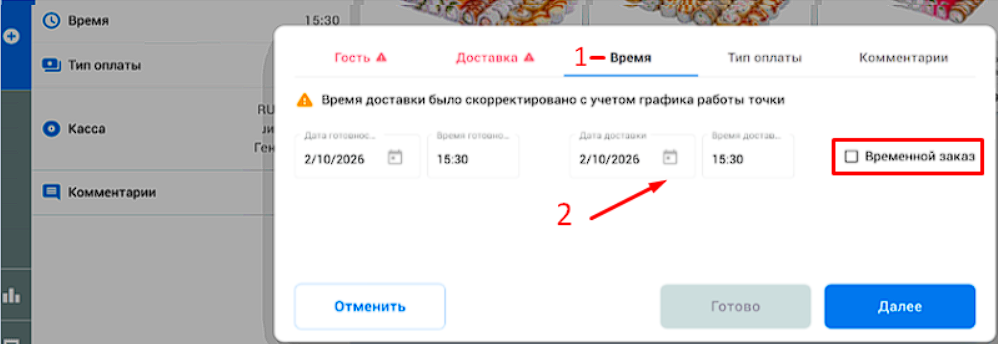
- Перейти на вкладку «Время»;
- Указать дату и время доставки/самовывоза заказа;
- Установить галочку «Временной заказ», если заказ должен быть готов и доставлен в определенное время, а не по готовности.
ВАЖНО! Дата и время готовности рассчитываются системой и не редактируются.
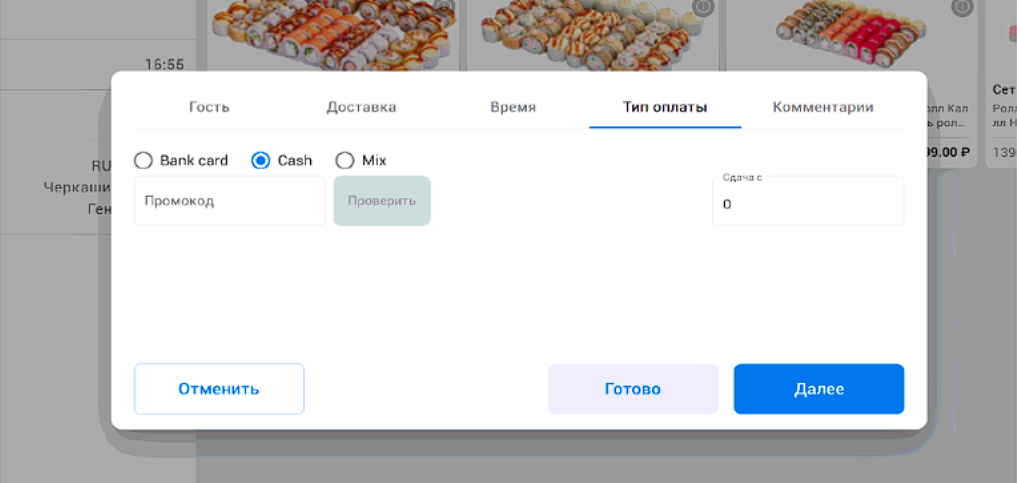
8 . Для выбора типа оплаты заказа:
- Перейти на вкладку «Тип оплаты».
- Указать необходимый тип оплаты (Cash (наличные); Bank card (банковская карта); MIX (смешанный тип оплаты)).
- При выборе типа оплаты «Cash» указать купюру, с которой нужна сдача;
- При наличии указать «Промокод» и нажать кнопку «Проверить».
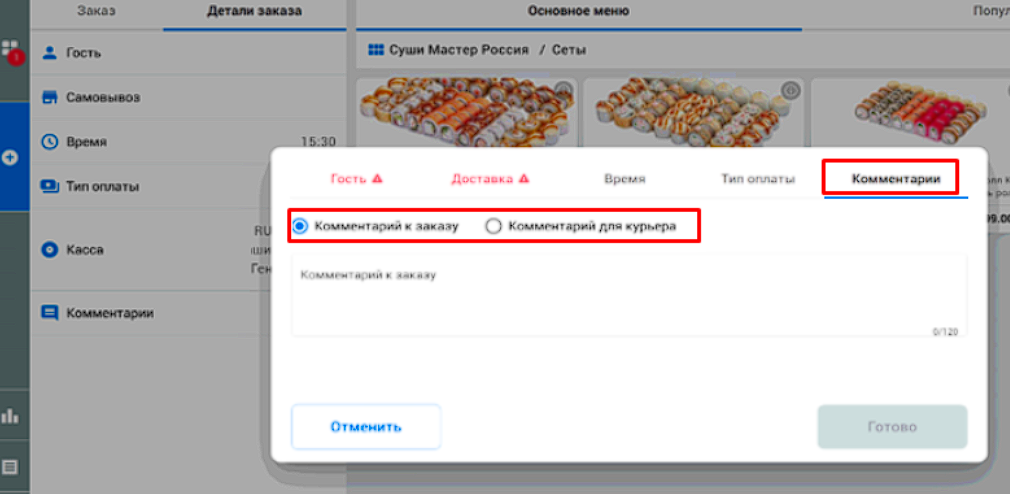
9 . Для добавления комментария в заказ перейти на на вкладку «Комментарии»:
- Установить галку «Комментарий к заказу», указать комментарий для администратора.
- Установить галку «Комментарий для курьера», указать комментарий для курьера.
10 . После внесения данных в каждом разделе нажать кнопку «Готово».
11 . Затем для выполнения пересчета заказа в центре нажать кнопку «Обновить».
Примечание: каждое изменение в заказе требует повторного пересчета.
12 . В результате выполненного пересчета в заказе появятся позиции автодобавления (палочки, соус, васаби, пакет) с указанием цены и количества.
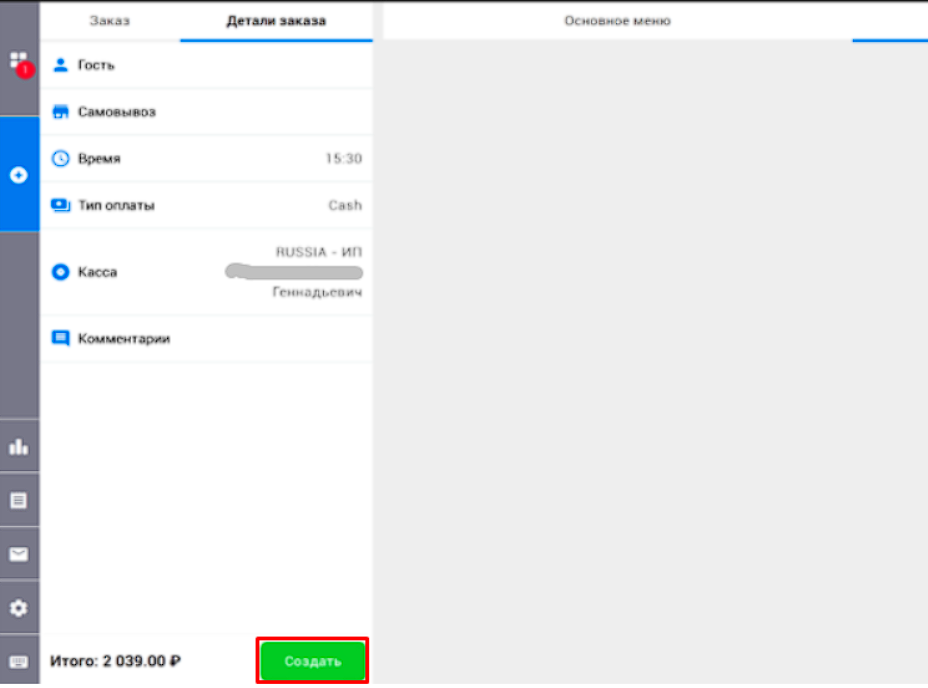
13 .Кнопка «Обновить» изменится на «Создать».
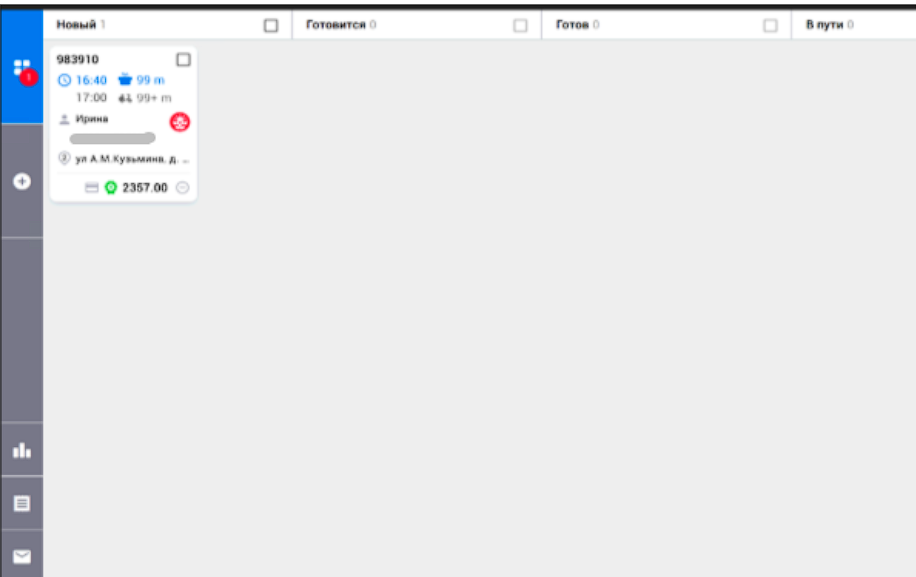
14 . Нажать кнопку «Создать» для сохранения заказа. Созданный заказ отобразится в окне «Список заказов» в статусе «Новый».
11 . Затем для выполнения пересчета заказа в центре нажать кнопку «Обновить».
Примечание: каждое изменение в заказе требует повторного пересчета.
12 . В результате выполненного пересчета в заказе появятся позиции автодобавления (палочки, соус, васаби, пакет) с указанием цены и количества.
13 .Кнопка «Обновить» изменится на «Создать».
14 . Нажать кнопку «Создать» для сохранения заказа. Созданный заказ отобразится в окне «Список заказов» в статусе «Новый».
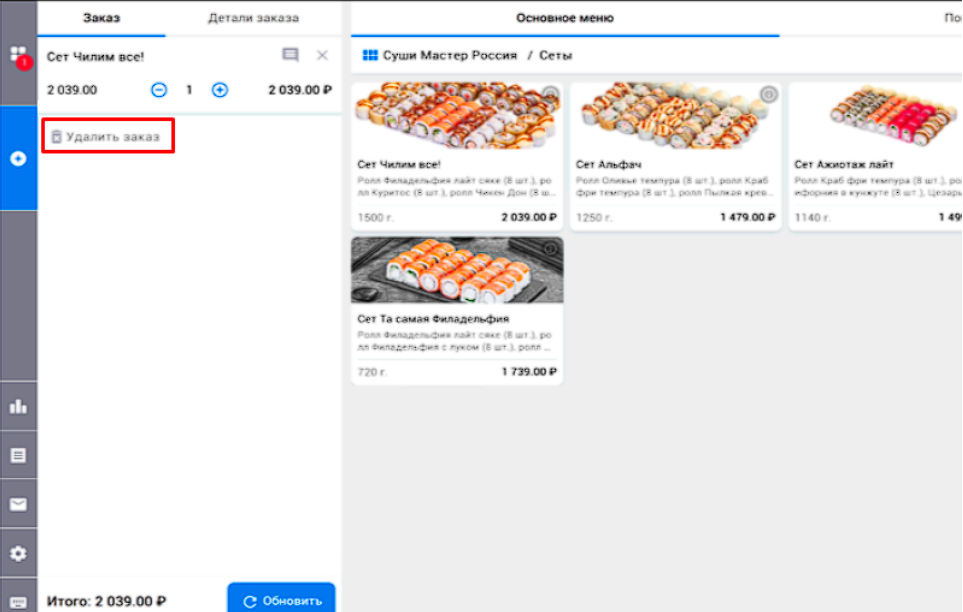
15 . Удаление несохраненного заказа.
Для удаления создаваемого заказа необходимо:
Для удаления создаваемого заказа необходимо:
- Нажать на кнопку «Удалить заказ». Блок «Заказ» очистится полностью.
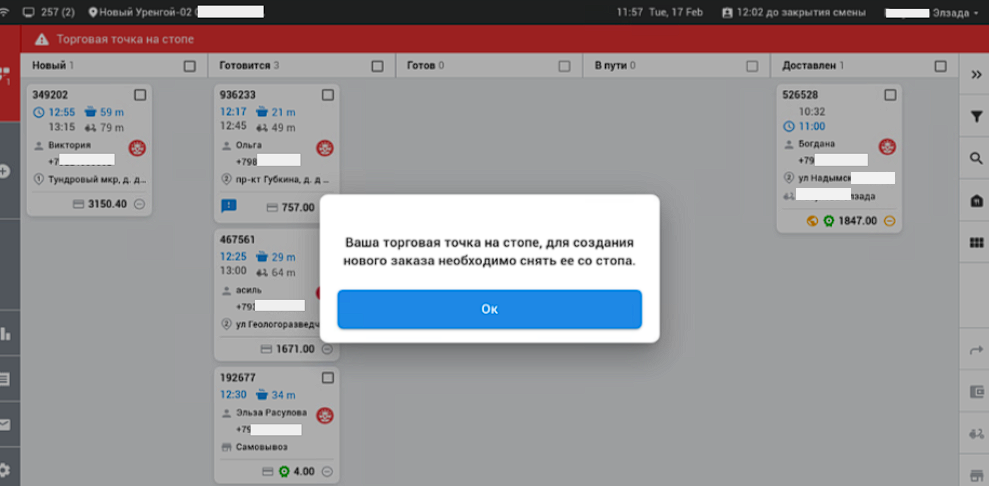
Торговая точка на стопе
При необходимости торговую точку (ТТ) можно поставить на стоп (например, перегружена кухня, технические проблемы и т.п.). Во время того, как торговая точка находится на стопе невозможно оформить заказ на данной ТТ.
При попытке оформить заказ будет выведено сообщение о том, что ТТ на стопе.
При попытке оформить заказ будет выведено сообщение о том, что ТТ на стопе.